社内のファイル共有を支えてきたファイルサーバーやNAS。しかし、データの大容量化、テレワークの定着、BCP(事業継続)の要請が高まるなかで、自社運用のファイルサーバーでは「容量の増設が追いつかない」「社外から安全に使えない」「障害・災害時にデータを失うおそれがある」といった課題が目立つようになっています。
こうした課題を解決する手段が「ファイルサーバーのクラウド化」です。
本記事では、ファイルサーバーの種類と特徴を説明した上で、クラウド化のメリット、具体的な移行方法と進め方、主要SaaSの比較までを、情報システム担当者の方に向けてわかりやすく解説します。
本記事のサマリ
-
 データの大容量化やテレワークの定着、BCPの要請により、自社運用のファイルサーバーやNASは限界を迎えつつある
-
クラウド化により、コスト削減・運用負荷の軽減・拡張性・社外アクセス・セキュリティ強化を一挙に実現できる
-
移行方式には3種類があり、棚卸しと試験運用を挟んだ段階的な移行が失敗回避の鍵となる
 目次
目次- 1. ファイルサーバーの種類と特徴
- 2. ファイルサーバーのクラウド化とは
- 3. ファイルサーバーをクラウド化するメリット
- 4. ファイルサーバーをクラウド化するときのポイント
- 5. クラウド型のなかでどう選ぶ?主要クラウドストレージの比較
- 6. まとめ
- 7. よくある質問(FAQ)
ファイルサーバーの種類と特徴
ファイルサーバーとは、ネットワーク上でファイルを保管・共有するために設置されるサーバーのことです。アクセスを許可された利用者は、それぞれのPCからファイルの保存・編集・ダウンロードを行え、データを一元的に管理できるようになります。
なお、ファイル共有に特化した専用機器は、NAS(Network Attached Storage)と呼ばれます。
■ファイルサーバーのメリットおよびNASとの違いについては、以下の記事を参照
https://directcloud.jp/contents/cloud_file_server/
ファイルサーバーは、利用するプロトコルや構成によっていくつかの種類に分かれます。代表的なものは次のとおりです。
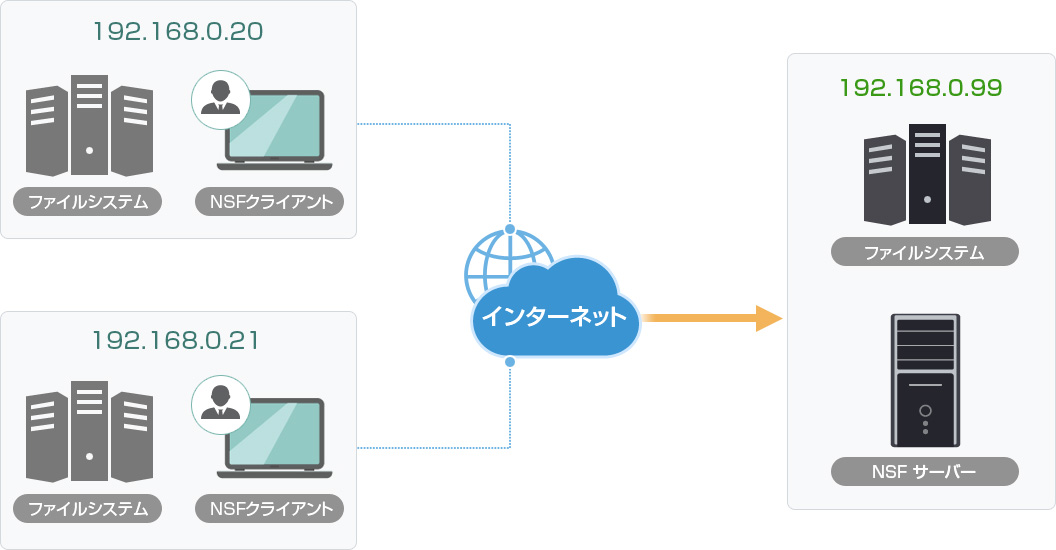
NFSサーバー
NFS(Network File System)とは、サン・マイクロシステムズ社(Sun Microsystems)が開発した、TCP/IPネットワーク上でワークステーション同士が相互のファイルシステムを利用できるようにするための規格です。
LinuxなどのUNIX系のOSでファイル共有を行うためのファイルシステムとして用いられます。
NFSクライアントが、NFSサーバーの公開されたディレクトリをネットワーク越しにマウントすることで、複数のクライアントから同じファイルを共有できます。
| 主な用途 | ・メールサーバーやWWWサーバーのストレージ |
| メリット |
|
| デメリット |
|
| 主な用途 |
| ・メールサーバーやWWWサーバーのストレージ |
| メリット |
|
| デメリット |
|
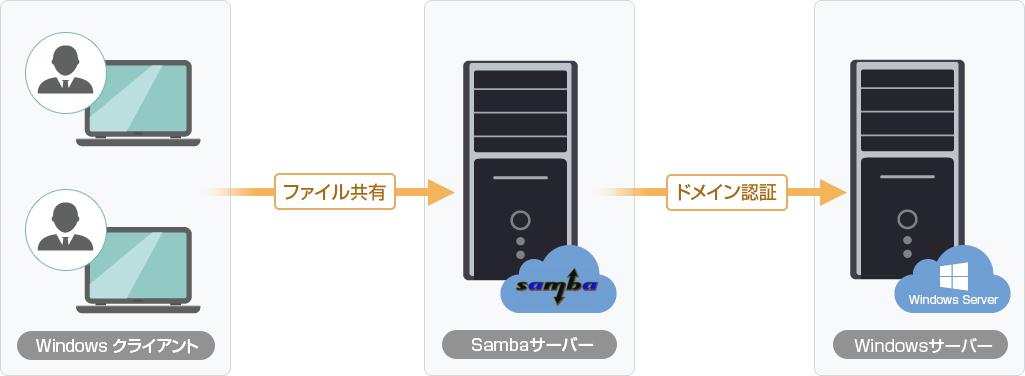
Sambaサーバー
主にUNIX系OSで動作するコンピュータを、Windowsネットワーク上のサーバーやクライアントとして利用するための規格です。
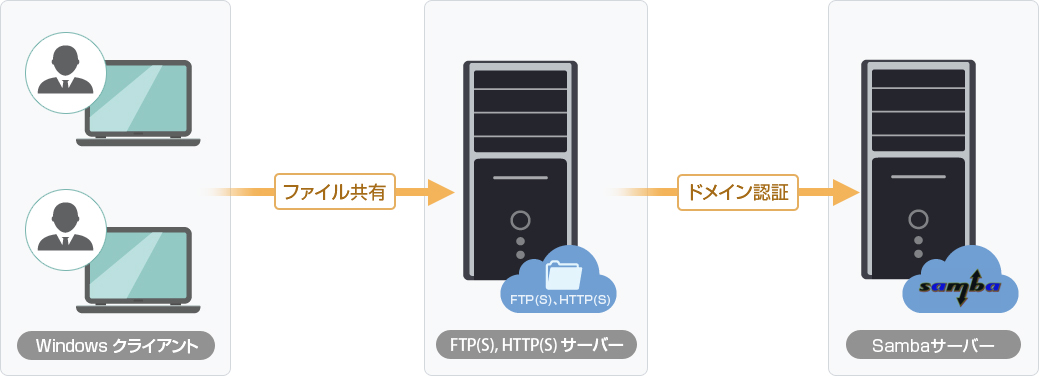
| 主な用途 | LinuxやUNIX系のコンピュータをWindowsネットワーク上のファイルサーバー、プリントサーバー、Windowsドメインコントローラとして利用 |
| メリット |
|
| デメリット |
|
| 主な用途 |
| LinuxやUNIX系のコンピュータをWindowsネットワーク上のファイルサーバー、プリントサーバー、Windowsドメインコントローラとして利用 |
| メリット |
|
| デメリット |
|
FTPサーバー
FTP(File Transfer Protocol)サーバーはクライアントに対してFTPサービスを提供するプロトコルです。
FTPは仕組み上、クライアントとサーバーが通信する際にパスワードが暗号化されません。つまり「サーバーにログインしてファイルの書き換えや削除を行える権限を持つアカウント情報が、平文のままやりとりされる」ことになります。これがFTPの大きな問題点です。
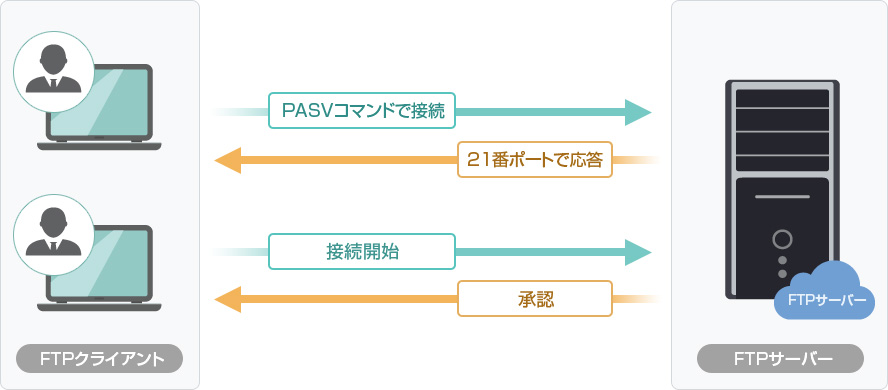
| 主な用途 | Webページ用の各種ファイル(HTML、画像など)のクライアントのパソコンからWebサーバーへのアップロード、 FTPファイルサーバーからクライアントへのファイル配布 |
| メリット | ネットワークに接続できるほとんどのコンピュータで使用が可能で様々なアプリケーションを選択でき、安価で入手できます |
| デメリット |
|
| 主な用途 |
| Webページ用の各種ファイル(HTML、画像など)のクライアントのパソコンからWebサーバーへのアップロード、 FTPファイルサーバーからクライアントへのファイル配布 |
| メリット |
| ネットワークに接続できるほとんどのコンピュータで使用が可能で様々なアプリケーションを選択でき、安価で入手できます |
| デメリット |
|
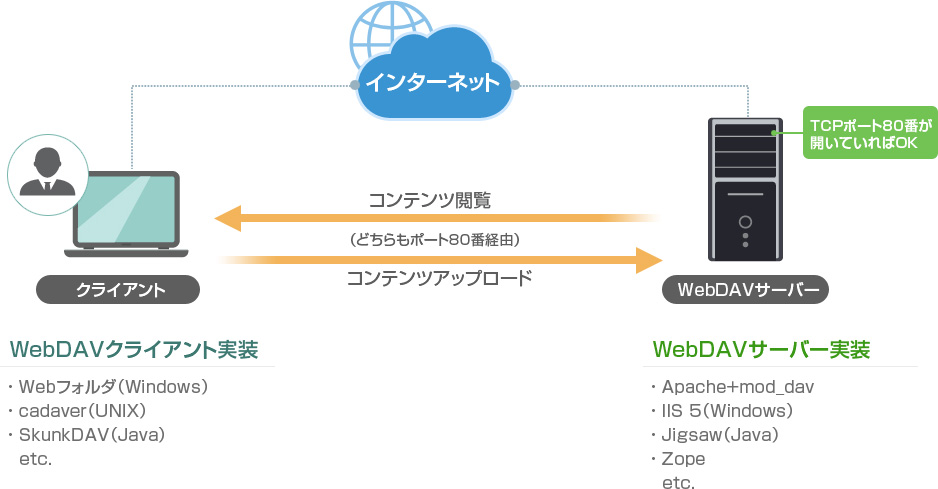
WebDav
WebDAV(Web-based Distributed Authoring and Versioning)はHypertext Transfer Protocolを拡張したもので、Webサーバー上のファイル管理を実現目的とした分散ファイルシステムを実現するプロトコルです。
つまり、HTTP(ポート番号は80/443)でインターネットの閲覧が可能な環境であれば、WebDAVを用いてサーバーに接続することができます。
また、ファイアウォールによってFTPなどのファイル転送サービスが利用できない環境や、HTTPプロキシを経由した環境でも利用できます。
| 主な用途 |
|
| メリット |
|
| デメリット |
|
| 主な用途 |
|
| メリット |
|
| デメリット |
|
ファイルサーバーのクラウド化とは
ファイルサーバーのクラウド化とは、これまで社内に設置・運用してきたファイルサーバーやNASの役割を、インターネット経由で利用できるクラウドサービスへ移すことを指します。
自社にサーバーを設置する「オンプレミス型」と、クラウドサービスを利用する「クラウド型」を比較すると、以下のような違いがあるため、クラウド化による解決を選ぶ企業が増えています。
| 比較軸 | オンプレミス型 | クラウド型 |
| 初期費用 | サーバー機器・ライセンス購入で高くなりやすい | 不要〜低い(サービス利用料が中心) |
| 運用・保守 | 自社で監視・バックアップ・障害対応が必要 | 事業者が運用し、自社負担を軽減 |
| 拡張性 | 容量増設にハード追加が必要 | プラン変更で柔軟に拡張 |
| 社外アクセス | VPN等の構築が必要 | Web経由で安全にアクセス可能 |
| BCP・災害対策 | 自社拠点の被災でデータ消失リスク | データセンターで分散保管・DR対応 |
| セキュリティ | 自社で設定・維持 | 事業者の対策+管理機能を活用 |
| 初期費用 | |
| オンプレミス型 | |
| サーバー機器・ライセンス購入で高くなりやすい | |
| クラウド型 | |
| 不要〜低い(サービス利用料が中心) | |
| 運用・保守 | |
| オンプレミス型 | |
| 自社で監視・バックアップ・障害対応が必要 | |
| クラウド型 | |
| 事業者が運用し、自社負担を軽減 | |
| 拡張性 | |
| オンプレミス型 | |
| 容量増設にハード追加が必要 | |
| クラウド型 | |
| プラン変更で柔軟に拡張 | |
| 社外アクセス | |
| オンプレミス型 | |
| VPN等の構築が必要 | |
| クラウド型 | |
| Web経由で安全にアクセス可能 | |
| BCP・災害対策 | |
| オンプレミス型 | |
| 自社拠点の被災でデータ消失リスク | |
| クラウド型 | |
| データセンターで分散保管・DR対応 | |
| セキュリティ | |
| オンプレミス型 | |
| 自社で設定・維持 | |
| クラウド型 | |
| 事業者の対策+管理機能を活用 | |
ファイルサーバーをクラウド化するメリット
ファイルサーバーをクラウド化する最大の価値は、これまで自社運用のファイルサーバーやNASで抱えていた課題を、まとめて解決できる点にあります。
クラウド移行によって、オンプレミス運用が抱えていた課題を具体的にどのように解決できるのか、見ていきましょう。
コスト削減
オンプレミスのファイルサーバーは、機器やライセンスの購入費に加え、電気代、保守、サーバー管理者の人件費といった運用コストが継続的に発生します。
クラウド化すれば、これらのインフラ運用がサービスとして提供されるため、突発的なハード故障時の修理費なども含めたトータルコストを抑えやすくなります。
運用・管理負荷の軽減
ファイルサーバーの運用には、日々のログ確認、不要・重複ファイルの整理、バックアップ、OSやソフトのアップデート、障害対応など多くの手間がかかります。
クラウド化により、これらインフラ周りの運用を事業者に任せられ、情報システム担当者の負担を軽減できます。
拡張性(容量・ユーザー)
オンプレミスでは容量の増設にハードの追加が必要ですが、クラウドならプラン変更で柔軟に容量やユーザー数を拡張できます。
事業の成長や繁忙期に合わせて、無理なくスケールできるのも大きな利点です。
テレワーク・社外アクセス
従来は社外から社内ファイルサーバーへアクセスするためにVPNが必要で、接続が集中すると帯域が逼迫し、通信が不安定になりがちでした。
クラウド化すれば、Web経由で場所を問わず安全にファイルへアクセスでき、テレワークや拠点間の共同作業がスムーズになります。
BCP・災害対策
自社内のファイルサーバーは、地震・火災・水害などで物理的に損壊すると、データを失うおそれがあります。
クラウドサービスは堅牢なデータセンターで運用され、拠点を分散してデータを冗長化しているものも多く、災害時のデータ消失リスクを大きく下げられます。
バックアップ媒体の遠隔地保管をクラウドで実現できる点も利点です。
■関連記事
凶悪なランサムウェアに対抗!3-2-1ルールに基づいたバックアップを簡単に実現する方法
セキュリティ強化
法人向けのクラウドストレージには、通信・保存時の暗号化、IPアドレス制限、デバイス認証、細やかなアクセス権限設定、操作ログの取得といったセキュリティ機能が備わっています。
誰がいつどのファイルにアクセスしたかを記録できるため、万一の情報漏えい時にも原因の特定がしやすくなります。
ファイルサーバーをクラウド化するときのポイント
ファイルサーバーをクラウド化する主な方法
ファイルサーバーをクラウド化する方法は、以下の3つに分けられます。
-
●クラウドストレージへ移行:
法人向けクラウドストレージにデータを移し、ファイルサーバーの代替として利用する方法。運用負荷が小さく、もっとも手軽です。
-
●IaaS上にファイルサーバーを構築:
クラウド上の仮想サーバー(IaaS)に従来同様のファイルサーバーを構築する方法。既存環境を再現しやすい一方、運用負荷は自社に残ります。
-
●ハイブリッド(ゲートウェイ):
オンプレミスの使い勝手を残しつつクラウドと同期する方法。段階的な移行や、既存のフォルダ運用を維持したい場合に有効です。
クラウド移行を実際に進める際のおすすめの手順は、以下のとおりです。
- 1. 現状のデータ量・フォルダ構成・権限の棚卸し
- 2. 不要・重複ファイルの整理
- 3. 移行方式の選定
- 4. 試験移行と検証
- 5. 本移行と運用ルールの整備
いきなり全社展開せず、一部部署で試験運用して操作に慣れておくと、全社導入時のトラブルを避けられます。
Windowsファイルサーバーからの移行ポイント
WindowsファイルサーバーやWindows Serverで運用している場合、移行時にもっとも気になるのは「既存のフォルダ構成」と「アクセス権限」を引き継げるかどうかです。
エクスプローラーに近い操作感を保てるサービスを選ぶと、利用者の教育コストを抑えられます。移行前に、共有フォルダの構成・権限を棚卸ししておくとスムーズです。
NAS(Synology・QNAP等)からの移行ポイント
SynologyやQNAPなどのNASからの移行では、容量増加に伴う運用負荷や、ランサムウェア・VPN依存のリスクが移行のきっかけになりがちです。
NASとクラウドを双方向で同期できる仕組みを使えば、現場の使い勝手を保ったまま、段階的にクラウドへ移していくこともできます。
業種別の移行シーン
たとえば情報通信業の企業では、設計書やソースコードを社外のメンバーとも共有する必要がありながら、VPN経由のアクセスが遅く、開発・営業の現場から不満が出やすい、という課題を抱えがちです。
こうしたケースでは、VPNに依存せずWeb経由で安全にアクセスできるクラウドへデータを集約し、取得した操作ログをISMS/Pマーク更新審査のエビデンスとして活用する、といった移行が考えられます。
一方、拠点が分散する製造業などでは、ハイブリッド方式で現場の使い勝手を残しつつ、段階的に移行していく形が向いています。
■ 関連する導入事例
・情報通信業:東ソー情報システム株式会社さまの導入事例(ログ取得機能を活用し、データ消失リスクの低減と内部統制の強化を実現)
・製造業:ブラザー工業株式会社さまの導入事例(FTPサーバーの課題を解消し、AD連携・SSOで基板データの共有を効率化)
クラウド型のなかでどう選ぶ?主要クラウドストレージの比較
ファイルサーバーをクラウド化する方法のなかでも、運用負荷の小ささから多くの企業がまず検討するのが、クラウドストレージへの移行です。では、数あるクラウドストレージのなかから、自社に合う製品をどう選べばよいのでしょうか。
ひとくちに「クラウド型」と言っても、製品によって設計思想や強みは大きく異なります。
情報システム部門が特に重視するのが、コスト・運用管理の負荷・拡張性・テレワーク対応・BCPといった観点です。
代表的な法人向けクラウドストレージを、本記事の6つの観点およびクラウド移行の容易さで整理すると以下のようになります。
| 比較軸 | DirectCloud(ビジネスプラン) | Box(Business Plusプラン) | Dropbox(Standardプラン) | OneDrive(M365 Business Standardプラン) | Fileforce(Unlimited-3プラン) |
| コスト削減 | 130,000円/無制限 | 3,000円/1ユーザー | $15(USD建て)/1ユーザー | 1,874円/1ユーザー | 108,000円/無制限 |
| 運用・管理負荷の軽減 |
|
|
|
|
|
| 拡張性(容量・ユーザー) |
|
|
|
|
|
| テレワーク・社外アクセス |
|
|
|
|
|
| BCP・災害対策 |
|
|
|
|
|
| セキュリティ強化 |
|
|
|
|
|
| クラウド移行の容易さ |
〇
|
△
|
△
|
△
|
△
|
| コスト削減 | |
| DirectCloud(ビジネスプラン) | |
| 130,000円/無制限 | |
| Box(Business Plusプラン) | |
| 3,000円/1ユーザー | |
| Dropbox(Standardプラン) | |
| $15(USD建て)/1ユーザー | |
| OneDrive(M365 Business Standardプラン) | |
| 1,874円/1ユーザー | |
| Fileforce(Unlimited-3プラン) | |
| 108,000円/無制限 | |
| 運用・管理負荷の軽減 | |
| DirectCloud(ビジネスプラン) | |
| |
| Box(Business Plusプラン) | |
| |
| Dropbox(Standardプラン) | |
| |
| OneDrive(M365 Business Standardプラン) | |
| |
| Fileforce(Unlimited-3プラン) | |
| |
| 拡張性(容量・ユーザー) | |
| DirectCloud(ビジネスプラン) | |
| |
| Box(Business Plusプラン) | |
| |
| Dropbox(Standardプラン) | |
| |
| OneDrive(M365 Business Standardプラン) | |
| |
| Fileforce(Unlimited-3プラン) | |
| |
| テレワーク・社外アクセス | |
| DirectCloud(ビジネスプラン) | |
| |
| Box(Business Plusプラン) | |
| |
| Dropbox(Standardプラン) | |
| |
| OneDrive(M365 Business Standardプラン) | |
| |
| Fileforce(Unlimited-3プラン) | |
| |
| BCP・災害対策 | |
| DirectCloud(ビジネスプラン) | |
| |
| Box(Business Plusプラン) | |
| |
| Dropbox(Standardプラン) | |
| |
| OneDrive(M365 Business Standardプラン) | |
| |
| Fileforce(Unlimited-3プラン) | |
| |
| セキュリティ強化 | |
| DirectCloud(ビジネスプラン) | |
| 暗号化:〇 二要素認証:〇 IP制限:〇 | |
| Box(Business Plusプラン) | |
| 暗号化:〇 二要素認証:〇 IP制限:△(SSO/IdP併用が前提) | |
| Dropbox(Standardプラン) | |
| 暗号化:〇 二要素認証:〇 IP制限:△(SSO/IdP併用が前提) | |
| OneDrive(M365 Business Standardプラン) | |
| 暗号化:〇 二要素認証:〇 IP制限:△(Entra ID条件付きアクセスで可能) | |
| Fileforce(Unlimited-3プラン) | |
| 暗号化:〇 二要素認証:〇 IP制限:〇 | |
| クラウド移行の容易さ | |
| DirectCloud(ビジネスプラン) | |
〇
| |
| Box(Business Plusプラン) | |
△
| |
| Dropbox(Standardプラン) | |
△
| |
| OneDrive(M365 Business Standardプラン) | |
△
| |
| Fileforce(Unlimited-3プラン) | |
△
| |
■製品ごとの詳細な機能比較については、以下を参照してください。
【2026年最新】クラウドストレージおすすめ5選 | 法人向けの選び方と失敗しない選定ポイント
■「DirectCloud Gateway」の詳細については、以下を参照してください。
NAS運用の課題を解決するハイブリッドストレージ比較|DirectCloud Gateway
まとめ
ファイルサーバーやNASの自社運用は、容量の増設や社外からの安全なアクセス、災害時のデータ保全といった面で限界が見え始めています。
こうした課題をまとめて解消できる手段が、ファイルサーバーのクラウド化です。クラウド化によって、コスト削減や運用・管理負荷の軽減、柔軟な拡張性、テレワーク対応、BCP・セキュリティの強化といった効果を一度に得られます。
なかでもDirectCloudは、ユーザー数無制限の料金体系、250種類以上の操作ログ取得、東京リージョン3拠点での分散保管に対応しています。
さらに移行ツール「DCMigrator」やNASと双方向同期する「DirectCloud Gateway」によって、既存の操作感を保ったまま段階的にクラウドへ移行することが可能です。まずは資料をダウンロードのうえ、自社に最適な移行方法をご検討ください。
よくある質問(FAQ)
最後に、ファイルサーバーのクラウド化でよく寄せられる質問をまとめます。なお、実際の導入事例は関連資料・事例ページもあわせてご覧ください。
- クラウド化の費用はどのくらいかかりますか?
-
サービスや課金体系(ユーザー課金/容量課金/定額制)によって異なります。オンプレミス運用で見えにくい保守・人件費・更新費まで含めて比較すると、クラウド化でトータルコストを抑えられるケースが多くあります。
なお、DirectCloudはユーザー数無制限のため、利用者が多い組織ほどコストメリットが出やすい料金設計になっています。 - 移行作業にはどのくらいの期間がかかりますか?
-
データ量、フォルダ・権限の複雑さ、移行方式によって変わります。試験移行を挟み、一部部署から段階的に進めるのが一般的です。
詳細については、以下の記事を参照してください。
煩雑な作業はこれでOK!トラブルなくファイルサーバーからクラウド移行する方法 - 既存のフォルダ構成や権限は引き継げますか?
- 多くのサービスで、既存のフォルダ構成やアクセス権限を引き継いだ移行が可能です。DirectCloudもクラウド上でフォルダ構成・アクセス権を再現でき、DirectCloudドライブを使えばエクスプローラーに近い操作感のまま利用できるため、利用者の負担を抑えられます。